
开发板简介
1
开发板介绍
C3 Pro语音地台ZXAIEC43A是一款为IP人物与IP形象赋能的智能语音交互硬件套件,基于ESP32-C3+GX8006A芯片,结合云端 AI大模型技术,提供声音模仿与语音互动功能。通过语音交互和动态灯光效果,让 IP形象更加生动形象,增加用户的互动欲望,帮助扩展 IP世界观,增强用户对 IP的代入感和认同感。
2
产品特点
支持离线语音唤醒,语音打断,相应更快,交互流畅自然
- IP专属语音赋能:基于声音模仿与语音交互技术,打造更具个性化的 IP形象。
互动欲望提升:按键与语音操作、灯光动态设计,增强用户体验的趣味性。
助力扩展 IP世界观:通过语音交互增加 IP角色深度,帮助用户更好地融入 IP宇宙。
低成本高性能:采用ESP32-C3+GX8006A芯片组,实现低成本硬件设计与高效智能交互。
3
开发板图片
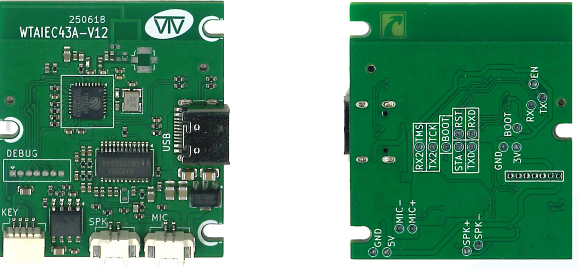
图 1 -开发板图片
硬件参考
1
功能框图
图 2 -功能框图
2
硬件外设

3
组件介绍
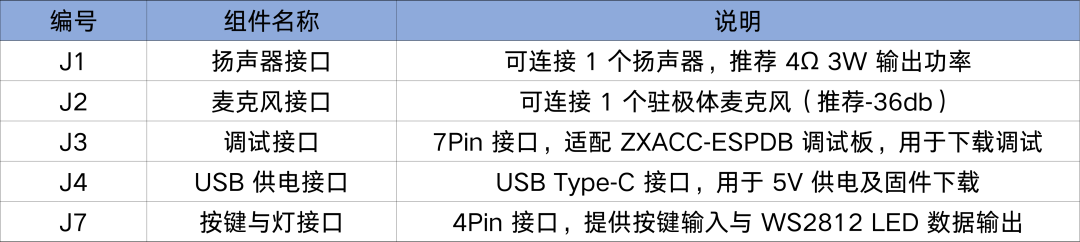
图 3 -接口组件说明
4
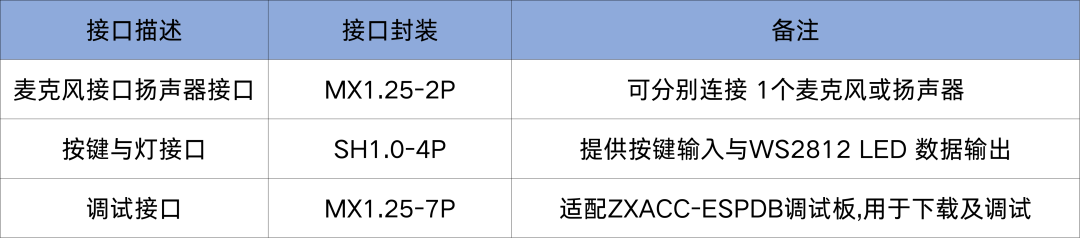
接口封装
5
接口说明
[J1]扬声器接口
可连接一个扬声器,推荐 4欧 3W。
[J2]麦克风接口
可连接一个驻极体麦克风。
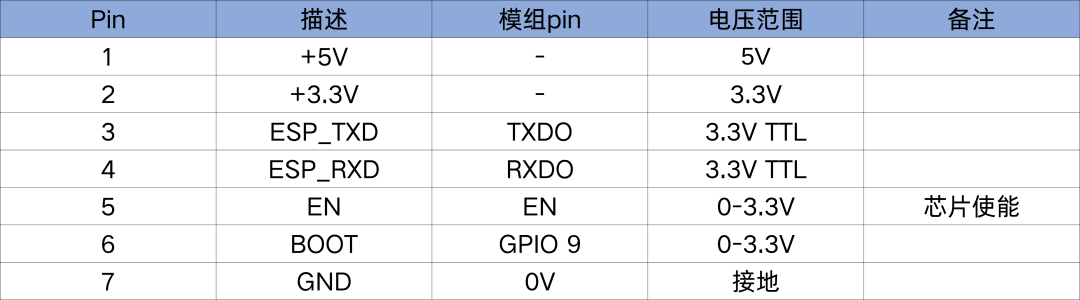
[J3]调试接口
适配ZXACC-ESPDB调试板。
[J4]USB供电接口
USB Type-C接口,可用于下载/供电。

[J7]按键与灯接口
用于连接按键小板。
原理图
注:完整原理图见文章末尾附件
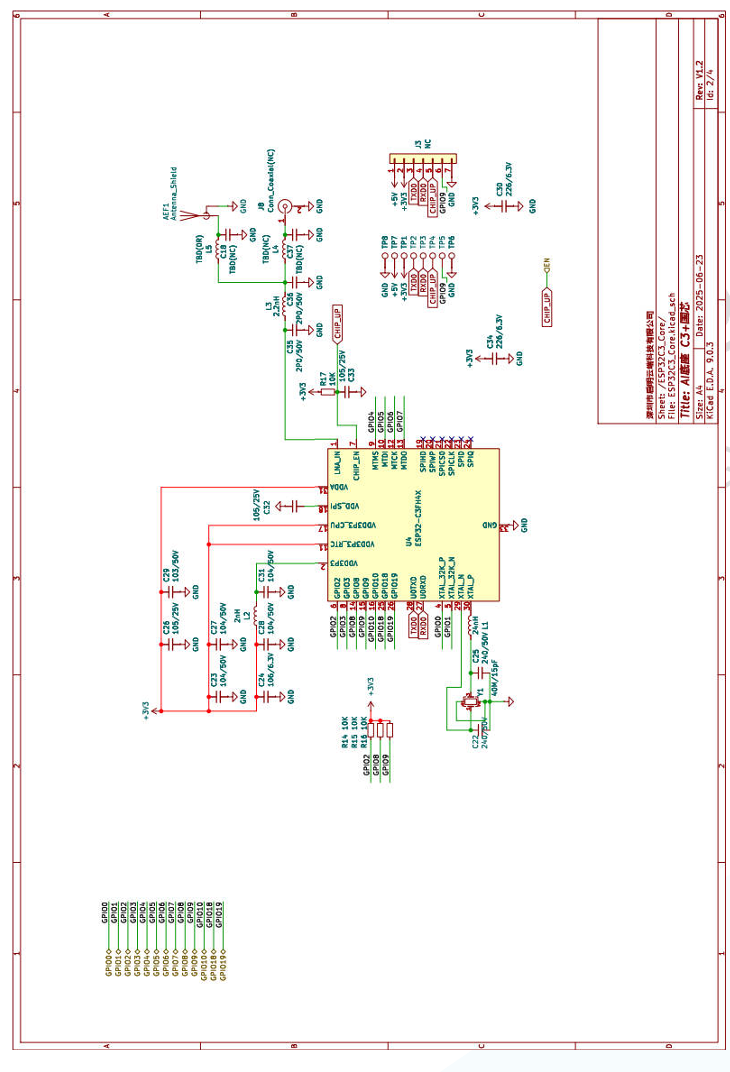
图4-ESP32C3_SCH
结构支持
1
PCBA尺寸图
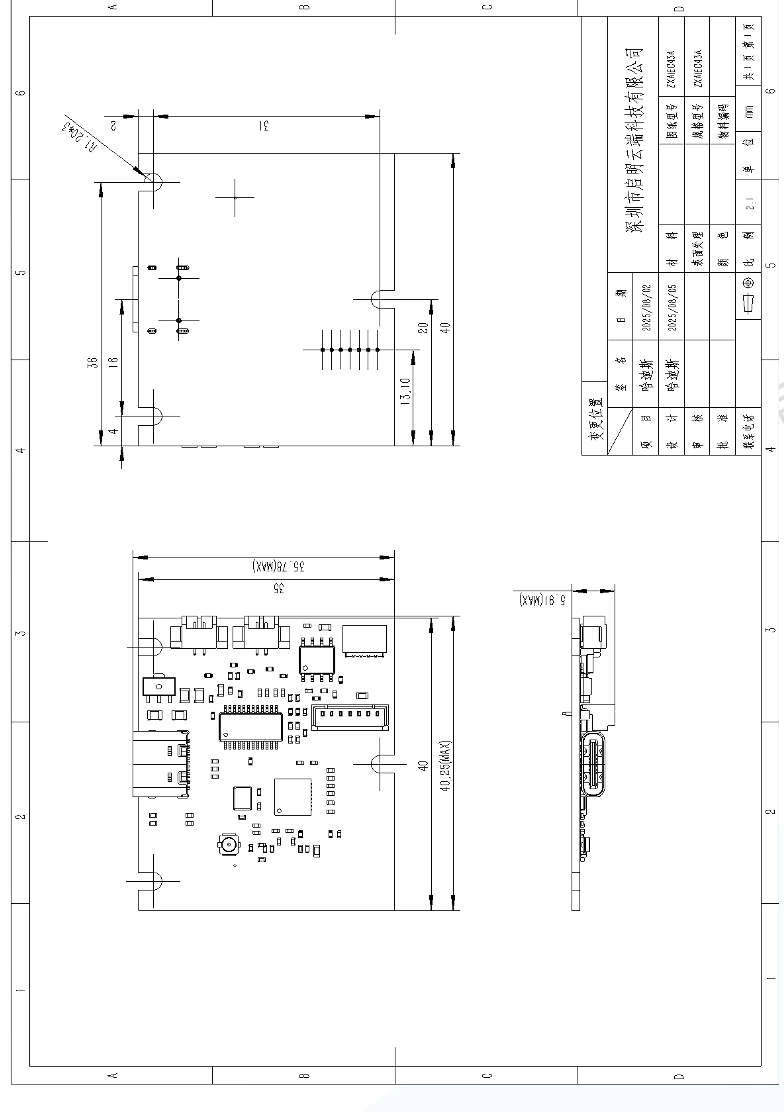
图 5 -主板尺寸图
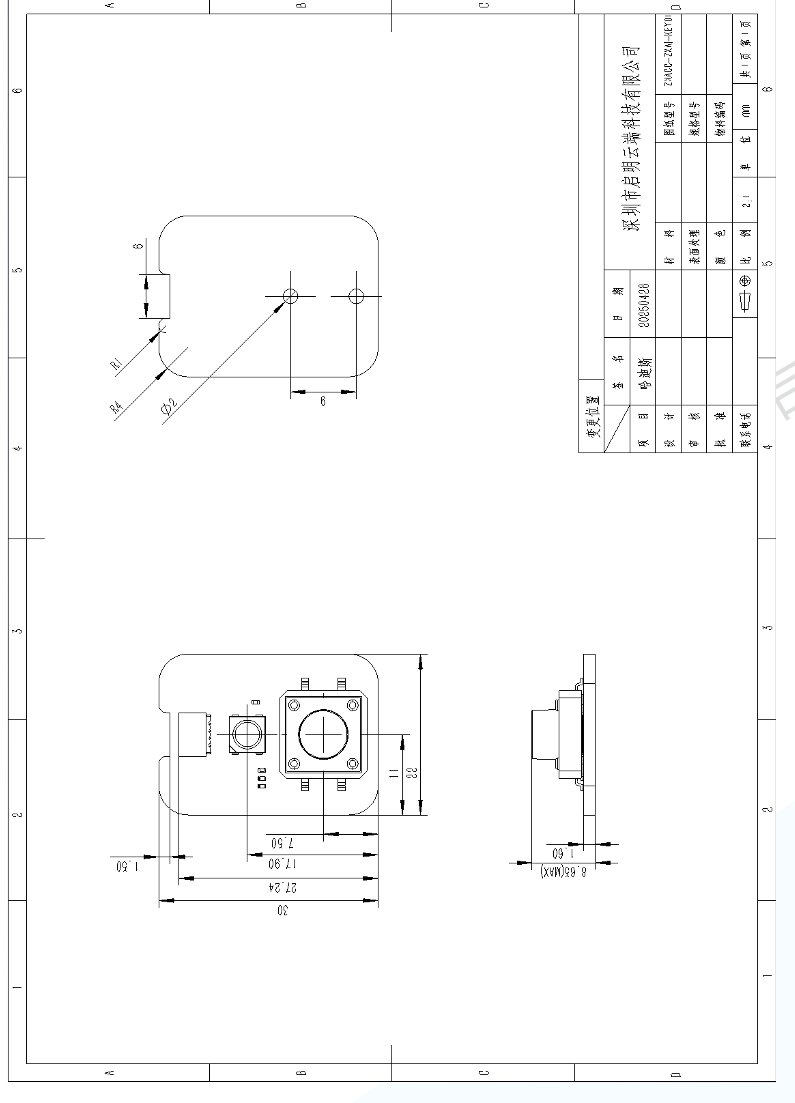
图 6 -按键板尺寸图
使用指引
1
准备工作
在开始使用设备前,请准备以下物品和环境条件:
USB-C数据线 × 1:用于为开发板供电或与电脑连接,建议使用原装或质量良好的线材,保证供电稳定。
ZXAIEC43A开发板×1:本产品的核心硬件设备,用于语音交互与智能体验。
2.4GHz无线网络环境:设备仅支持2.4GHzWi-Fi,请确保周围有稳定的2.4G网络信号,并记录Wi-Fi名称和密码。
提示:若使用电脑 USB供电,建议电脑 USB接口能提供至少 5V@1A输出电流;如电源不足,设备可能无法正常启动。
2
硬件配置
连接供电
使用 USB-C数据线将开发板与电脑或 USB适配器相连。
推荐适配器规格为 5V/1A及以上,确保供电稳定。
上电后,设备将自动启动,指示灯亮起表示设备已通电。
网络环境确认
确保现场已开启并可使用2.4GHz Wi-Fi网络。
若首次使用,请准备可上网的手机,以便通过小程序完成设备绑定。
3
使用指南
01
首次使用
上电与开机提示
将开发板通过 USB-C数据线接入电源,上电成功后设备会自动开机,并通过语音播报:“我是小明,很高兴认识你。”
设备未绑定提示
随后设备将提示:“设备未绑定,请使用小程序进行绑定。”
使用小程序绑定设备
打开硅思 AI硬件智能体小程序(末尾提供二维码)。
点击右下角 +’“按钮,选择蓝牙配网。
在列表中选择对应的设备,按照小程序提示完成绑定流程。
绑定完成后设备语音会提示成功,状态指示灯会短暂闪烁确认。
注意:
绑定过程中请确保手机蓝牙和定位权限已开启,并授权微信小程序使用。
如果长时间未能搜索到设备,请尝试重新上电或在小程序中刷新设备列表。
02
语音提示说明
使用环境
确保设备已正常供电并连接成功到 Wi-Fi网络。
语音提示包括开机、绑定状态、操作反馈和错误提示等。
唤醒与对话
唤醒词为:“你好,小明”
唤醒成功后,可直接进行语音对话。
连续对话模式:无需重复唤醒词即可继续当前话题。less-tag
音乐播放中:如需对话,必须先说唤醒词。
对话规则
对话结束后,若想发起下一轮交互,需要再次唤醒设备。
若长时间无操作,设备会自动进入待机状态。
03
使用规范
供电要求
仅使用标准USB-C接口供电, 推荐5V/1A及以上。
禁止使用快速充电模式的电源适配器,以免电压过高。
网络环境
仅支持2.4GHz频段Wi-Fi,不支持5GHz网络。
首次配网后,设备将自动记住网络信息。
添加智能设备
打开小程序并开启手机蓝牙和定位授权。
进入蓝牙配网模式,根据提示完成设备添加。
若提示 “附近的设备权限问题”,请检查微信和系统定位权限。
无法找到设备的解决办法
若设备无法被发现,请执行以下步骤:
按照语音提示先解绑设备(或恢复出厂设置)。
重新上电后,设备将再次提示:“设备未绑定,请使用小程序进行绑定。”
在小程序中重新添加设备。
重置设备
如果 Wi-Fi已经配置的情况下需要重新配置 Wi-Fi或重新绑定,请执行以下步骤:
连续短按按键 6次
随后设备将提示:“设备未绑定,请使用小程序进行绑定。”
Note: 语音提示及指示灯反馈的详细说明,请参考《WTAIEC43A-设备使用指南》。


